








5 Shortcut AutoCAD Wajib untuk Menghemat Waktu Kerja Anda
Pernahkah Anda memperhatikan seorang juru gambar profesional yang bekerja dengan sangat cepat tanpa banyak menggerakkan kursor ke arah deretan ikon di layar? Rahasianya bukan pada kecepatan tangan semata, melainkan pada penguasaan kombinasi tombol pendek di papan ketik. Banyak pemula terjebak menghabiskan waktu berjam-jam hanya untuk mencari perintah di dalam menu yang berlapis-lapis. Padahal, dunia desain teknik menuntut kecepatan tinggi tanpa mengurangi presisi sedikit pun. Fenomena ini membuktikan bahwa penguasaan alat bantu sangat menentukan produktivitas seorang desainer dalam menyelesaikan proyek besar.
“Kecepatan dalam menggambar bukan tentang seberapa cepat tangan bergerak, tetapi tentang seberapa cerdas kita menggunakan perintah pendek untuk memotong alur kerja.”
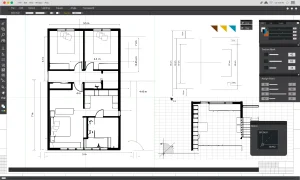
Kemampuan tim dalam menguasai alur kerja autocad drawing secara mendalam sangat bergantung pada kebiasaan mereka menggunakan perintah berbasis teks. Langkah ini sangat krusial untuk menjaga fokus mata tetap pada objek gambar daripada sibuk mencari tombol perintah. Sebab, setiap detik yang terbuang untuk navigasi menu akan berakumulasi menjadi jam kerja yang tidak produktif. Selain itu, penggunaan pintasan membuat tangan kiri lebih aktif bekerja di atas keyboard sementara tangan kanan tetap fokus pada mouse.
Oleh karena itu, mari kita perhatikan beberapa perintah pendek yang akan mengubah cara Anda bekerja. Agar hasil gambar Anda lebih presisi dan selesai lebih awal, berikut adalah 5 pintasan yang harus Anda kuasai:
1. Perintah Modifikasi Objek yang Cepat
Menggambar objek baru hanyalah sebagian kecil dari pekerjaan, karena sebagian besar waktu justru habis untuk mengubah atau memodifikasi objek yang sudah ada. Berikut adalah beberapa perintah dasar yang sering digunakan:
- F (Fillet): Digunakan untuk menghubungkan dua garis sehingga membentuk sudut atau lengkungan dengan radius tertentu secara instan.
- TR (Trim): Memotong bagian garis yang tidak diperlukan hanya dengan satu sentuhan tanpa harus mencari ikon gunting di menu.
- O (Offset): Membuat garis sejajar dengan jarak yang sama secara berulang untuk membuat ketebalan dinding.
- EX (Extend): Memperpanjang garis hingga menyentuh batas objek lain dengan sangat akurat.
2. Manajemen Layer Melalui Perintah Pendek
Mengatur lapisan gambar atau layer seringkali menjadi proses yang membosankan jika dilakukan secara manual melalui jendela properti. Oleh sebab itu, menggunakan perintah LAYISO dan LAYUNISO akan sangat membantu Anda. Perintah ini memungkinkan Anda untuk mengisolasi satu lapisan tertentu sehingga objek lain yang mengganggu bisa disembunyikan sementara. Ternyata, teknik ini sangat membantu saat Anda harus mengedit bagian yang sangat detail di tengah tumpukan garis yang rumit.
3. Pengaturan Dimensi dan Teks Tanpa Hambatan
Memberikan keterangan ukuran adalah tahap akhir yang menentukan keterbacaan sebuah gambar teknik. Menggunakan perintah DLI untuk dimensi linier atau DAL untuk dimensi miring jauh lebih cepat daripada memilih jenis dimensi dari menu ribbon. Maka dari itu, konsistensi dalam menggunakan pintasan ini akan membantu Anda mempertahankan ritme kerja yang stabil. Dengan perintah pendek, Anda bisa menambahkan ratusan ukuran dalam waktu singkat tanpa kehilangan konsentrasi pada detail gambar.
4. Navigasi Cepat Menggunakan Fungsi Tombol Fungsi (F1-F12)
Tombol fungsi di bagian atas papan ketik memiliki peran yang sangat besar dalam mengatur presisi gambar. Tentu saja, fitur seperti F3 untuk mengaktifkan Object Snap sangatlah vital agar titik garis menempel dengan sempurna pada sudut objek. Selain itu, tombol F8 untuk mengunci garis agar tetap tegak lurus (Ortho) adalah alat wajib saat membuat denah bangunan. Tanpa penggunaan tombol fungsi ini, hasil gambar akan terlihat berantakan dan tidak memenuhi standar teknis industri.
5. Perintah Grup dan Blok untuk Efisiensi Berulang
Saat menghadapi gambar dengan elemen yang sama, perintah B (Block) adalah penyelamat waktu yang luar biasa. Anda cukup membuat satu objek, lalu menduplikasinya ke berbagai titik. Dengan demikian, jika ada perubahan pada satu bagian, seluruh objek yang sama akan ikut berubah secara otomatis. Upaya nyata dalam mengorganisir objek-objek kecil ke dalam satu kesatuan blok akan membuat manajemen file menjadi lebih ringan. Lewat cara ini, Anda telah menerapkan lima shortcut AutoCAD yang wajib dilakukan agar menghemat waktu kerja Anda secara nyata di lapangan.
Banyak profesional menyediakan panduan mendalam untuk meningkatkan nilai tambah teknis dalam bidang teknik desain dan drafting 2D/3D. Untuk informasi lebih lanjut mengenai program pemahaman fitur utama dalam AutoCAD, manajemen file desain standar industri, serta teknik pemetaan yang akurat dan tepat, silahkan hubungi Farzana Training melalui Eni di nomor (+62 821-3611-8787).