








Tips Wujudkan Gambar Profesional Lewat Layer AutoCAD
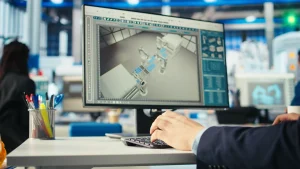
Pernahkah Anda membuka file desain dan merasa pusing karena ribuan garis bercampur aduk tanpa pembeda yang jelas? Bayangkan jika Anda harus menghapus satu jalur instalasi listrik di tengah padatnya denah, namun semua objek berada dalam satu lapisan yang sama. Masalah ini sering membuat proses revisi menjadi sangat lama dan rawan kesalahan. File yang berantakan bukan hanya menyulitkan pengolah data, tetapi juga menurunkan kredibilitas seorang desainer di mata klien. Fenomena ini menunjukkan bahwa kunci utama gambar yang berkualitas bukan hanya pada bentuk objeknya, melainkan pada kerapian struktur datanya.
“Gambar teknik yang hebat adalah gambar yang mampu menjelaskan dirinya sendiri tanpa perlu banyak kata, dimulai dari pengaturan lapisan yang tertata.”
Kemampuan tim dalam mengembangkan teknik AutoCAD drawing sangat ditentukan oleh kedisiplinan mereka dalam menggunakan fitur lapisan atau layer. Langkah ini sangat krusial untuk memisahkan berbagai elemen desain agar lebih mudah dikontrol secara visual. Sebab, tanpa pembagian yang jelas, proses pencetakan akan menghasilkan gambar yang membingungkan dengan ketebalan garis yang seragam. Selain itu, penggunaan lapisan yang tepat membantu perangkat bekerja lebih ringan saat menangani file besar.
Oleh karena itu, mari kita tinjau bagaimana cara mengelola lapisan agar desain Anda tampil lebih berkelas. Agar hasil kerja Anda memenuhi standar industri dan mudah dipahami, perhatikan poin-poin berikut:
1. Standarisasi Penamaan Lapisan yang Jelas
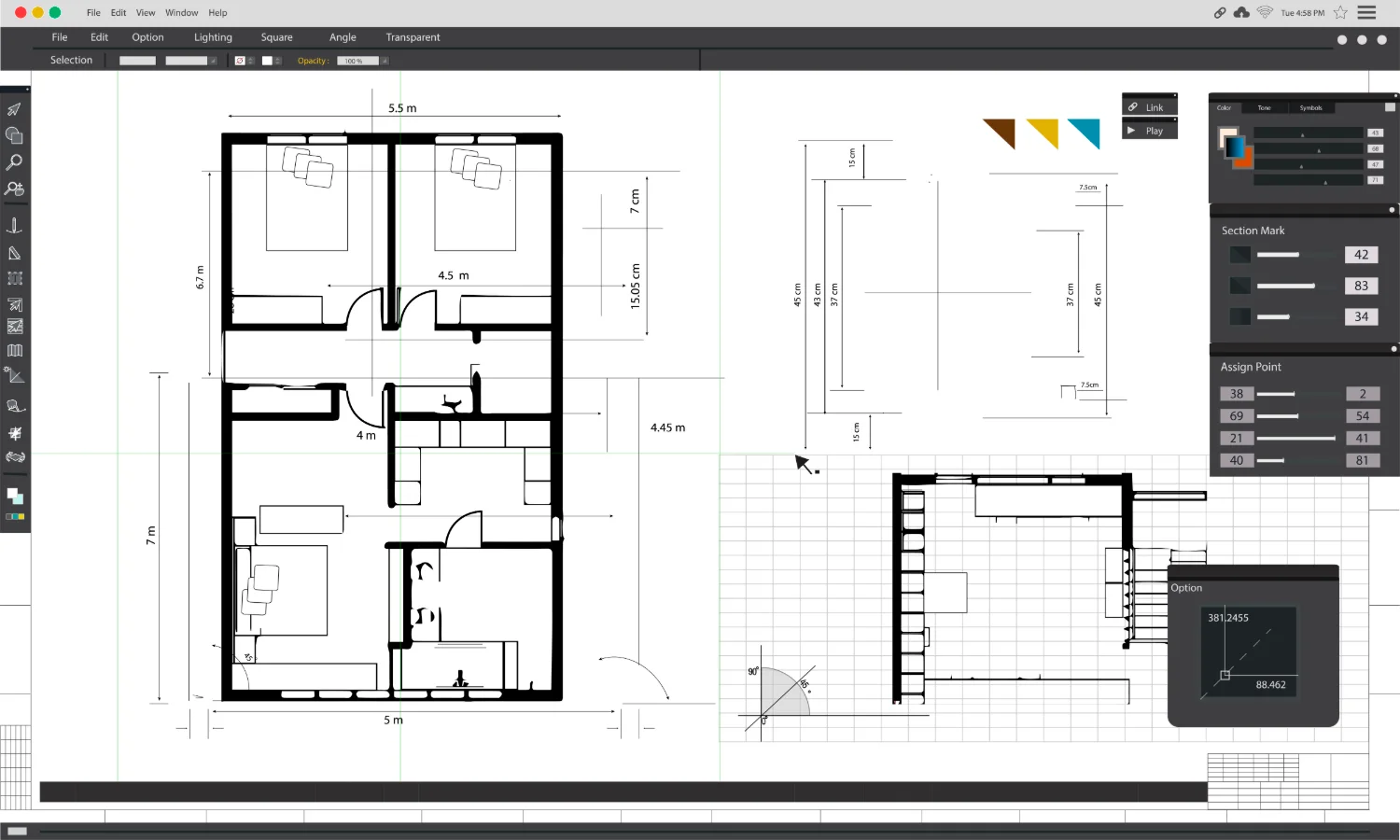
Langkah pertama untuk tampil profesional adalah menghindari penamaan asal-asalan seperti “Layer 1”. Gunakanlah sistem penamaan yang deskriptif dan sistematis. Beberapa contoh pola penamaan yang bisa diterapkan antara lain:
- Berdasarkan Elemen: Misalnya, gunakan nama “ARS-DINDING” atau “MEP-KABEL”.
- Berdasarkan Fungsi: Mengelompokkan objek seperti “DIMENSI” atau “HATCH” (arsiran).
- Penggunaan Awalan (Prefix): Membantu lapisan terkumpul secara otomatis berdasarkan kategori saat diurutkan.
- Keseragaman Tim: Memastikan semua desainer dalam satu proyek menggunakan standar nama yang sama.
2. Pengaturan Warna dan Ketebalan Garis (Lineweight)
Warna pada layar bukan hanya untuk estetika, melainkan sebagai alat bantu identifikasi cepat. Oleh sebab itu, Anda sebaiknya menetapkan warna yang kontras untuk setiap kategori lapisan yang berbeda. Ternyata, pengaturan ketebalan garis yang melekat langsung pada lapisan jauh lebih aman daripada mengatur objek satu per satu secara manual. Saat Anda mencetak gambar, perbedaan ketebalan ini akan membuat denah terlihat lebih memiliki kedalaman visual.
3. Memanfaatkan Fitur Freeze dan Isolate
Saat gambar sudah sangat padat, Anda memerlukan cara cepat untuk menyembunyikan objek yang tidak sedang dikerjakan. Penggunaan perintah Freeze jauh lebih baik daripada sekadar mematikan lampu karena Freeze benar-benar melepaskan beban memori perangkat. Maka dari itu, proses navigasi seperti zoom akan terasa jauh lebih lancar. Dengan menguasai teknik isolasi lapisan, Anda bisa fokus pada satu bagian tanpa terganggu oleh tumpukan garis dari bagian lain.
4. Mengunci Lapisan untuk Menghindari Kesalahan
Salah satu risiko terbesar saat bekerja cepat adalah terhapusnya objek penting secara tidak sengaja. Fitur Lock pada lapisan adalah pengaman yang sangat berguna untuk menjaga elemen permanen seperti as bangunan atau batas tanah. Tentu saja, meskipun terkunci, Anda tetap bisa menjadikan objek tersebut sebagai acuan atau snap. Hal ini memberikan rasa aman saat Anda melakukan modifikasi besar-besaran pada elemen dekoratif tanpa takut merusak struktur utama yang sudah final.
5. Pembersihan File Melalui Perintah Purge
Seiring berjalannya proyek, sering kali muncul lapisan-lapisan kosong yang sudah tidak digunakan lagi. Lapisan sampah ini hanya akan menambah beban ukuran file dan memperlama proses pembukaan dokumen. Dengan demikian, melakukan pembersihan secara berkala menggunakan perintah PURGE adalah langkah wajib sebelum mengirimkan file ke pihak lain. Upaya nyata dalam menjaga kebersihan data ini menunjukkan bahwa Anda memperhatikan layer autocad agar tetap ringkas dan profesional.
Banyak profesional menyediakan panduan mendalam untuk meningkatkan nilai tambah teknis dalam bidang desain teknik dan manajemen file standar industri. Untuk informasi lebih lanjut mengenai program pemahaman fitur utama dalam drafting 2D dan 3D, pengaturan dimensi yang presisi, serta teknik pemetaan yang akurat dan tepat, silahkan hubungi Farzana Training melalui Eni di nomor (+62 821-3611-8787).